2019年8月4日日曜日

【作画】cintiq pro16を設置する台


先日、SNSで「天気の子」の作画風景が流れてきました。
作画の内容よりも気になってしまったのは、液タブを置いている台。


よく見るとメーカーの名前が映っていたので早速購入。
もともとはノートパソコンスタンド。
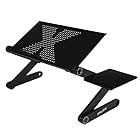


使い心地を検証してみました。

【サイズ】
cintiqpro16に対して42センチはやや小さい
でも、使えないことはない。


左右のレバー留め具にあたってしまうので、
液タブは留め具の上に置きます。特に問題はありません。


机に余裕がある人は48センチを購入してもよいかも。
私はデスク周りはスッキリさせたいので
42センチでいいと思いました。

【高さ調整】
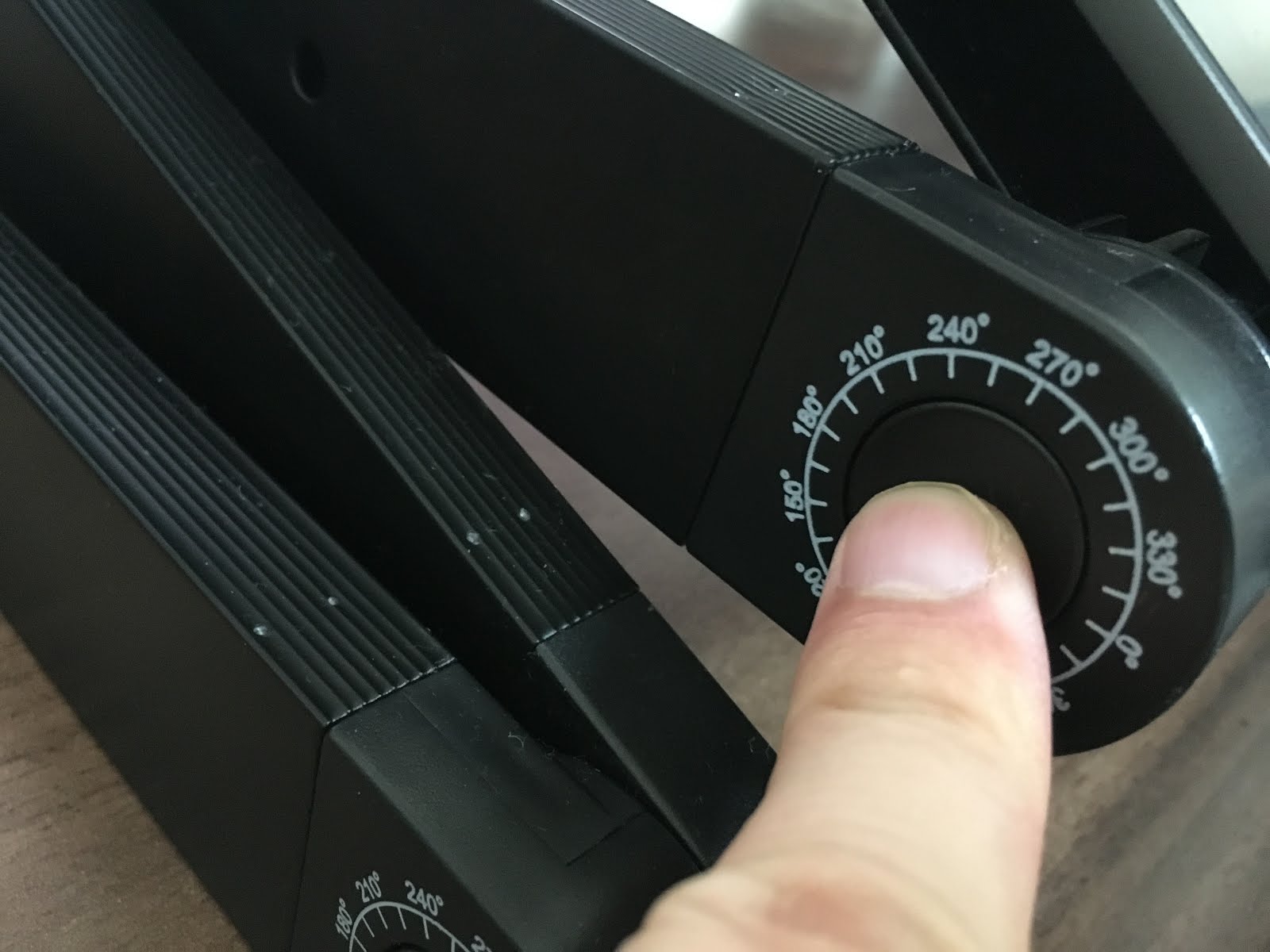
3箇所(左右合わせて6箇所)のボタンを押して、
上下角度を調整しますが、けっこう調整しづらいです。
ボタンが押しづらいのと、角度をつけるレバーが硬いので
液タブを上に置いた状態で調整するのはちょっと無理。
一度、液タブをどかして、目盛りを確認しながら調整します。
左右一気には調整できないので、一度調整したら動かさない感じですね。



【揺れ】
けっこう揺れます。動画参照。


参考用にわりと強めに作画してますが、
筆圧が強めの人は揺れると思います。
天気の子の作画動画は高さをかなり上げているにもかかわらず、
作画の時にあまり揺れません。
何かで固定しているのかもしれない。

いっそ筆圧を強制するツールとしてこれを使うという手もある
(筆圧は弱いほうが、長時間できるし絵もきれいだと思う)

【揺れ対策】
筆圧強制はあきらめて、揺れ対策をします。
左右をテープで固定したり、後ろにティッシュ箱を置いたり・・・
いろいろ試行錯誤した結果、
ぴったりの揺れ防止グッズが見つかりました。

ブックスタンド!


まさかのスタンドの下にスタンドを置く
ダブルスタンド方式。

侮るなかれ!!

ブックスタンドの利点は、上下を調整することができること。
自分の好みの高さに固定できます。
これで、揺れがかなり完全されました。
ブックスタンドってデスク周りの場所を取るから
使っていない時の収納場所としても便利w

ちなみに、私のブックスタンドはエレコム製の古いタイプのやつですが、
現在はこちらの商品です。製造しているところは一緒だそうです。


【使い心地】
通常の状態よりも上になり、角度もあるので非常に使いやすいです。
肩こりも防げます。
自分の身長では高さをあげないと、1時間作業したら肩こりになるので必須です。

ちなみに、以前はこちらのPC台を使っていました。


木の台で温かみがあってよかったのでですが、
奥行きがギリギリなので普通に置くと
作業中にcintiqの高さあげる部分が台から落ちます。
なので、写真のように液タブを前のほうにひっかけて、
後方にスペースをつくります
(PC台ってちょうどよいサイズがないんです。
 金属タイプも試してみましたがツルツル滑るのでお勧めしません)

かなり安定していて、一切の揺れなし。
ただし、角度が調整できないのがマイナスポイント。

という感じです。
ノートパソコンスタンドを購入して、
デスク周りもスッキリ、高さも上がって角度もついて今のところ大満足です。

2019年7月14日日曜日

【テレビ】絵コンテ描けない人が多い

テレビのお仕事でCG動画を依頼されることが多いのですが、
いつも思うことがあります。


発注の仕方が雑!!!


短い尺でシンプルな内容であれば、まあなんとなく作れます。
自分も元テレビディレクターだったので、だいたいやりたいことはわかりますし。

ただ長尺の説明CGになると、きちんと絵コンテを描いてもらわないと
動きや尺がわからなくなってしまうのですよ。

たとえばこんなやつ。
番組がバレるので見せられませんが、某自然番組のCGです。


ナレーションと画、説明がリンクしていないんですよね。
文章が説明している画を探して、尺を確認して・・・と
目があっちいったりこっちいったりします。

いわゆる、教科書形式の説明文です。

しかも、尺については説明の中で書いたり書かなかったり。
動画を作るときにとても大変です。

これを解読するのに、時間がすごくかかります。
たいてい指示や尺が間違っていたりするので、
無駄なやりとりも増えます。

こちらとしては作業に集中したいし、
発注ミスも防いでもらいたいので
制作側にテンプレートを渡しました。
絵コンテでググれば、こういう様式になると思います。


wordなどでボックスを作って、
「画面」「ナレーション」「説明」「尺」を書き込んでもらうようにしました。
カット数とかは、ドラマじゃないので削除。

身近に絵コンテの書き方を教えてくれる先輩がいないのか、
誰もADさんに教えてくれないんでしょうかね・・・。
(まあ、こういうのは自分で勉強するもんだけど)
いつかディレクターになるんだから、こういうのは基本ですよー!

あと、ほんとうに多いのが、
ナレーションの尺がでたらめ。

尺が間違っているんですよね。
たいてい、詰め込みすぎて入らない。
30秒CMなのに、早口で読んでも
40秒とか平気でオーバーしてしまうのがよくあります。
CGやアニメーションを作るのに尺ってすごく大事です。


ディレクターは手元にストップウォッチをもって、
ナレーションを読んでください!

映像業界にいるのに、
絵コンテをまともに描けない人が多い気がします(苦笑)


2019年7月6日土曜日

【Winアプリ】QuickLookが超便利

クイックルック

macユーザーならばスペースキーを押したら
画像や動画、ワードやエクセルを簡単に確認できるのはよくご存じだと思います。
いちいちアプリを開くのは面倒くさいですからね(特にワードやエクセル)
いわゆる、クイックルック
一度macを使うと便利すぎて、winの操作がストレスを感じるぐらいです。

Winユーザーでもアプリをインストールすれば可能

似たような機能のアプリが二つあります。どちらでもいいです。
QuickLookとSeer

わたしはQuickLookをおすすめします。
元々seerを使っていたのですが
wordやexcelを見れなくてQuickLookに乗り換えました。
(プラグインを入れるとできるみたいですが何度やってもうまくいかなくて)

QuickLookはMicrosoftStoreからインストールできます
https://www.microsoft.com/ja-jp/p/quicklook/9nv4bs3l1h4s?activetab=pivot:overviewtab


ワードやエクセルを見るときはプラグインが必要

QuickLookはワードやエクセルに対応って書いてあるんですが、
私のwin10では見れませんでした。プラグインが必要みたいです。
右下のタスクバーかQuickLookを右クリックして開いて、
「新しいプラグインを検索する」をクリック


プラグインのページにアクセスして、OfficeViewerのDLリンクをクリック
NativeじゃないほうのOfficeViewerは、
ワードやエクセルをインストールしていなくても見れます。超便利!


最新のプラグインをインストール。
qlpluginの拡張子です。
過去のバージョンは下のほうにあるので、上にあるやつをダウンロードしてください


プラグインのインストールの仕方がおしゃれで、
ダウンロードしたファイルをスペースキーを押して、
クイックルックすると以下のようなウィンドウが出てくるので、
インストールを押します。これでOKです!


私はFontViewerのプラグインもインストールしました。
お仕事でテロップを打つことが多いので、
フォントを探しをするときにさっと見れて便利です。

Seerと比べると、
QuickLookのほうがプラグインが安定しているかなと思います。


2019年6月20日木曜日

【撮影】真俯瞰撮影できる三脚

カメラ用の三脚を買いました。


この三脚、何がすごいかというと、
真俯瞰の映像が撮れるんです。


最近、真俯瞰の料理動画とか流行っていますよね。

大学の授業でも、
真俯瞰の映像を撮りたがる学生も結構多いです。

使ってみて思ったのは、できるだけ高くして撮影したほうがよいです。
私のコンデジだとノートパソコンが開いた状態に収まりきらない。
あまり広角気味にすると歪んでいて、
真俯瞰の物撮りとしてちょっと変かもしれません。
高さを出して歪みを少なくした方が、イメージ通りの画になるかなって思いました。

机の上に三脚乗せて、撮影すればいいかな。

真俯瞰で撮影したノートパソコンやテーブルの作業イメージ画像がよくあるけど、
こういうやつ。


意外とノートパソコン全体を写すためにはかなり高くしないと難しいです。
まあこれは静止画なので、
わざわざ三脚使わないで、手持ちで高さを出して撮影しますね。
そのほうが手っ取り早いです!

動画だったら、三脚が必ず必要なので、
この三脚はお手軽にセッティングできてお勧めです。

ちなみに、三脚がナット式でくるくる回すタイプ。


シンプルで持ち運びにも便利ですが、
まだちょっと慣れないため、回す方向をいつも間違えてしまいます(涙)

動画撮影はレバータイプが主流ですからね。
そのうち慣れるかな??

2年延長保証付き[マンフロット]190Go! M-lock アルミニウム三脚4段 MT190GOA4(脚のみです)


【編集】時間操作について

この前、専門学校で授業をした時に
「時間操作」について講義&実習をしました。

時間操作??

と、思うかもしれませんが、
テレビや映画を見ているとよく出てきます。

例えば、殴り合っている男がいて、
顔面にヒットする時にスローになる・・・
「スローモーション」ですね。

学生と一緒の撮った映像です。
iPhoneのスローモーション機能を使っています。
(画像が荒いのですが・・)


スローモーションは、液体や気体などを映してみると楽しいですね。
では、「スローモーション」の逆は? 

「早回し」です。
例えば、旅番組などで歩きで移動するシーンをだらだら流さないで、
次の場所まで「早回し」してテンポよく編集することもあります。

他にも、「逆再生」なんてものもあります。
有名な動画で「TOKYO REVERSE」というのがあります。


これを真似して、学生と一緒にやってみました。

先生が一番張り切ってます(笑)

他にも
「タイムラプス」や「ストップモーション」

この違いを学生たちに聞いてみましたが、
上手く答えられない学生がほとんど。

星空がぐるぐる回る動画や雲がうねうね動く動画などを
一度はみたことあると思いますが、あれがタイムラプスです。
微速度撮影とか低速度撮影と言います。

タイムラプスは一定の時間にシャッターを押して、
それを並べた映像です。1秒間に1枚とか。
最近のカメラやスマホにはその機能が付属してますね。

一方、ストップモーションは自分のタイミングでシャッターを押します。
いわゆるコマ撮りです。完全に時間の流れを無視するので、
物理的に不可能な動きなども可能です。

「時間操作」をした映像は、
人間ができない動きなどが可能なので面白い映像が作れます。

高いところから飛び降りたのを逆再生すると、
ジャンプしているように見えたり・・・

学生の作った作品は、
ゲームの「ストⅡ」のように高速で張り手をしたり、
(逆再生して)一瞬で服を着たり・・と
アイディア溢れるものがたくさんありました。

その中で一番面白かったのは、
ペットボトルを燃えるゴミに捨てると、
戻ってきてしまい、主人公はなんども繰り返す映像。
「分別をしっかりしよう」という映像でした。

まるでゴミ箱がペットボトルを吐き出すように見えて
「おお、これ、普通に公共CMとしていけるんじゃね」

と思いました。
「時間操作」を使うと、
下手にCGを使うよりも温かみがあって面白い映像になるような気がします。


2019年6月19日水曜日

【編集】手ぶれ補正の話

今日、大学の授業でやったことです。


Premiereのワープスタビライザーというエフェクト使って
手ブレをなくして、テロップを入れています。

ワープスタビライザーは、画面を拡大して揺れ幅を減らす機能です。
当然のことながら、画質が荒くなります。
なので、出来るだけ撮影時に手ブレがない状態で撮るのが基本です。

最近のカメラに手ブレ補正機能がありますが、
これもほんの少しデジタルズームして、
画面端の部分を揺れた部分の補正に当てている(と思う)ので、
画質は多少は劣化しているはず。
もちろん編集で手ぶれ補正するよりかははるかに綺麗だし、
被写体が撮れなかったり、揺れ揺れの映像になるよりかはマシなので、
状況に応じて手ぶれ補正します。

三脚に載せている時は手ぶれ補正オフにしてくださいね!

あと、テロップはダストマンさんがアップしていた動画を見て、
私なりにさらにカスタマイズしました。
文字色とドロップシャドウの色(動画では青)もリンクさせています。
デザイン的に、色が同じでないと気持ち悪いので。

作ってみて思ったのですが、モーショングラフィックス楽しいですね。
テロップの仕事が結構多いので、NewsPicks風みたいに
定番のサンプルを作ってみようかと思います。


2019年6月7日金曜日

【編集】スマホで動画制作


AdobeのPremiere Rushというアプリを使ってみました。
このアプリの凄いところは、
スマホで簡単に撮影&編集できてしまうことです!

キレイな景色や面白い場面をスマホでさっとビデオ撮影して、
その場でサクッと編集できてしまいます。

外で編集するって新鮮!
しかもテロップや音楽までつけられます。


こちらも、移動中の駅で撮影して、その電車でそのまま編集。
目的に到着するまでに完成しました。
これからは電車の中で「動画編集」ですね(笑)

SNSにアップする動画はたいてい1カットなので差別化でき、
ストーリーがしっかりした動画をアップすることができますね。
TikTokよりも制限がないので、思い通りに自分の作品を作ることができます。

最近、Android版のアプリも公開されたので、
ますますPremiere Rushを使う人が増えてくるのではないでしょうか。